Stammdaten Historie
Die Historie zeigt lückenlos, wer wann welche Änderung an einem Stammdatensatz vorgenommen hat — mit altem und neuem Wert. Sie dient der Nachvollziehbarkeit und ist besonders relevant für die Dokumentation gegenüber Auftraggebern und Prüfstellen.
1
Historie aufrufen
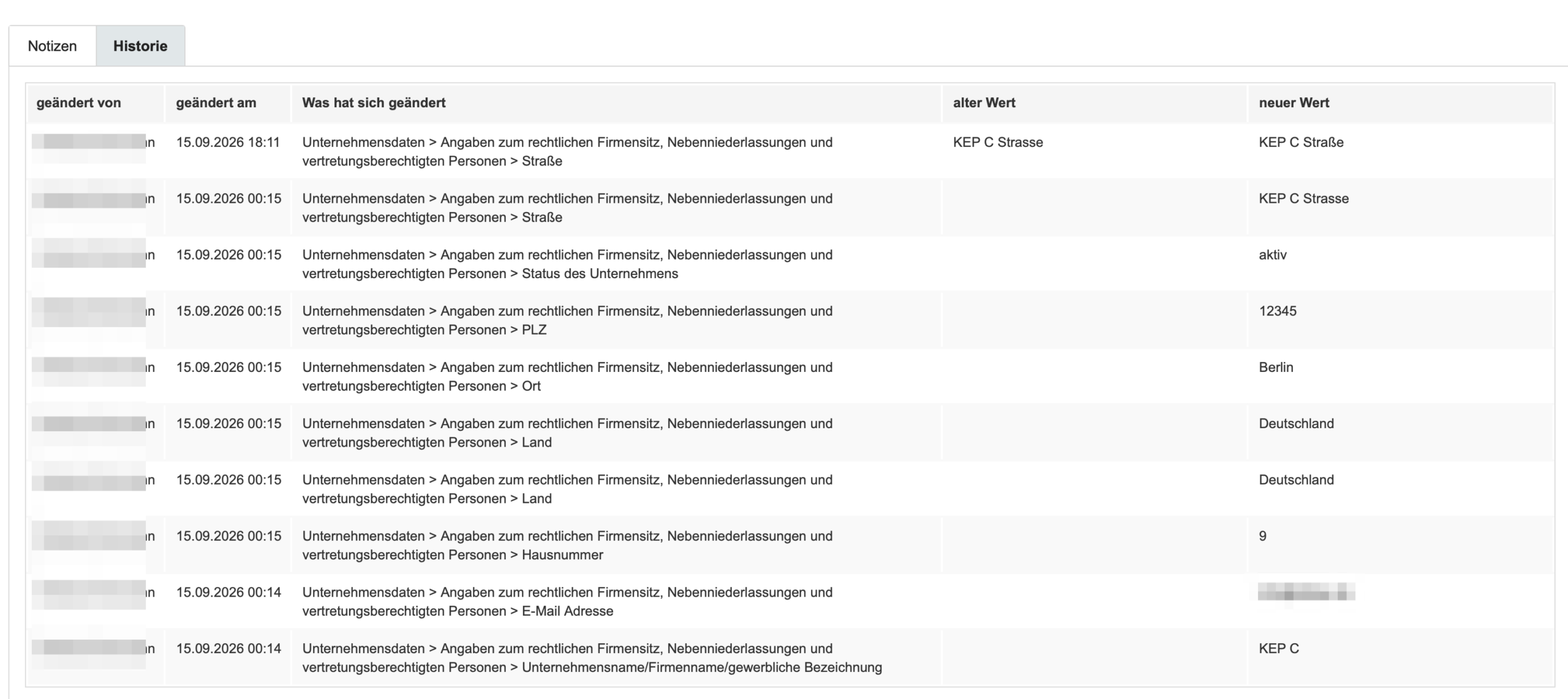
Einen Datensatz in den Stammdaten öffnen. Unterhalb der Felder gibt es zwei Reiter: Notizen und Historie. Auf den Reiter Historie klicken.
💡
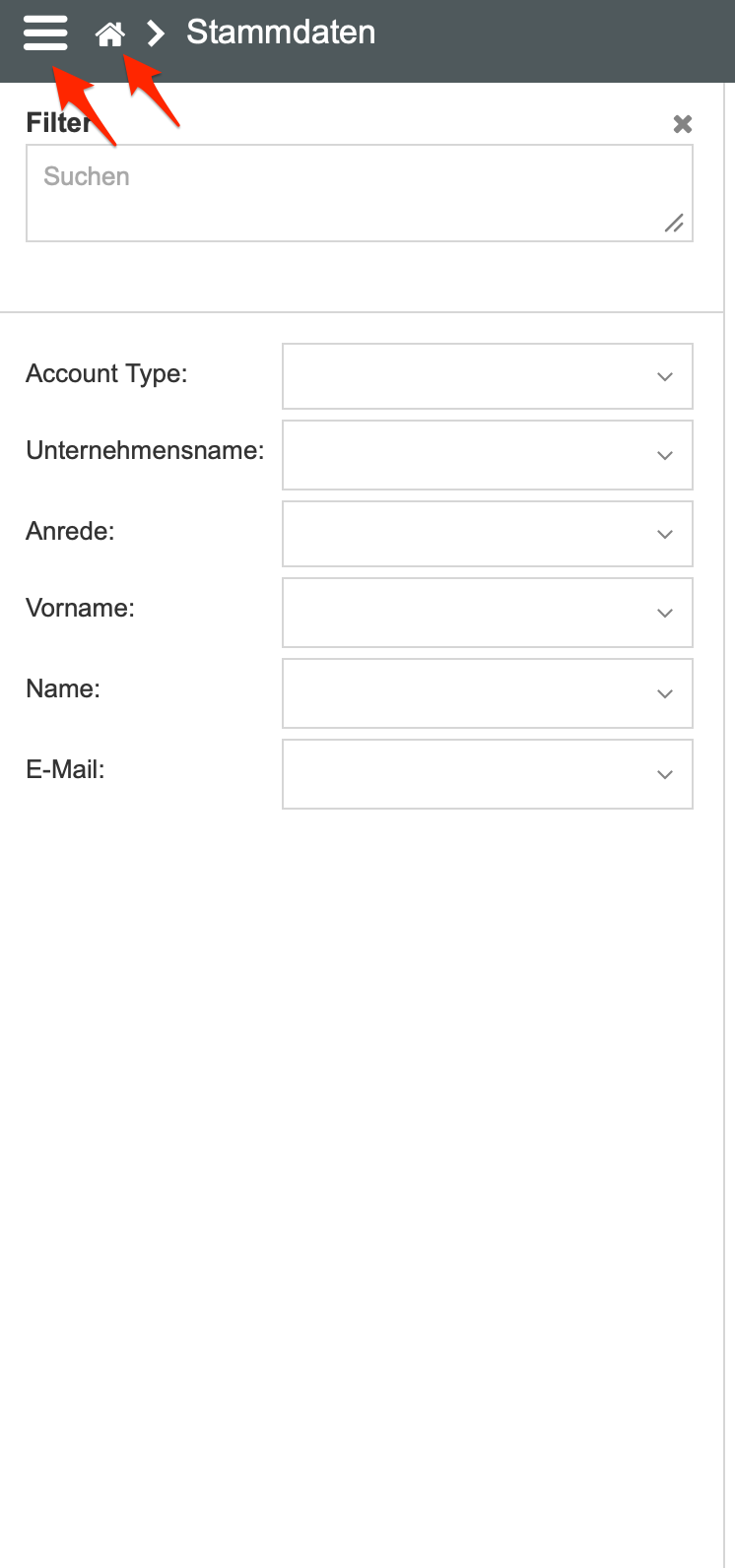
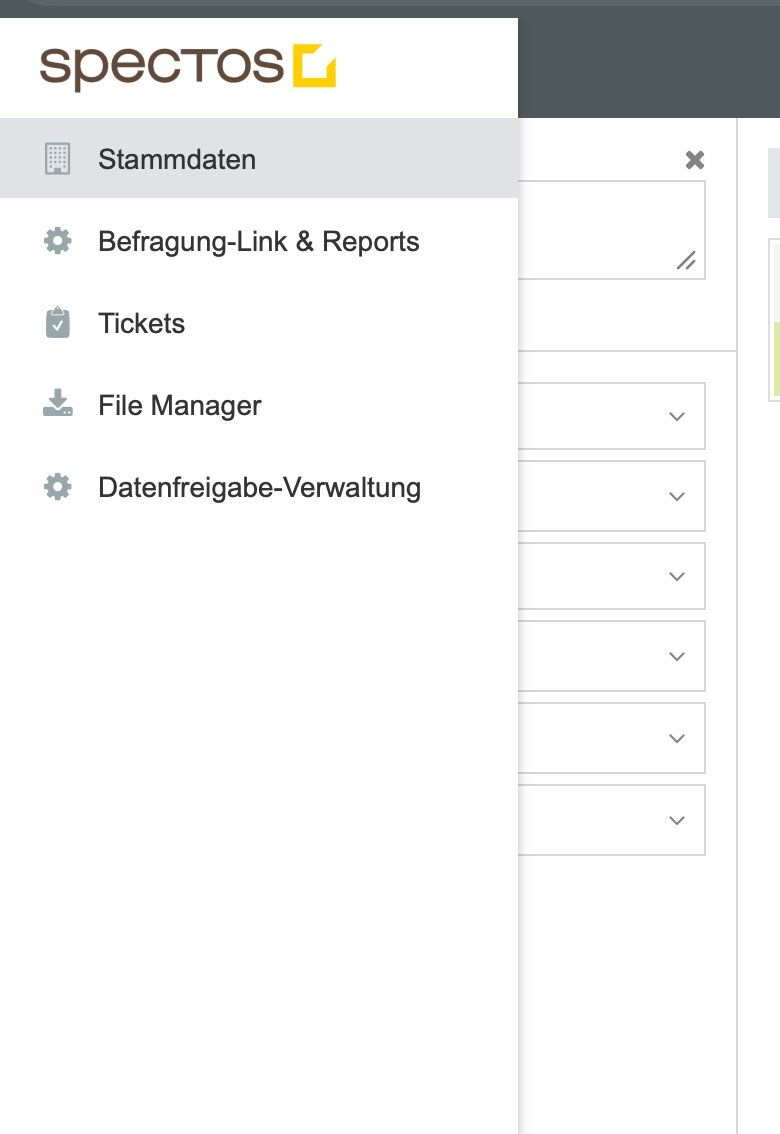
Zur Stammdaten-Übersicht zurückkehren: über das Burger-Menü (drei Striche oben links) oder das Haus-Symbol in der Navigationsleiste. Das Menü zeigt alle Hauptbereiche: Stammdaten, Befragung-Link & Reports, Tickets, File Manager, Datenfreigabe-Verwaltung.
2
Die Spalten verstehen
Die Historie zeigt jede Änderung in einer eigenen Zeile mit vier Spalten:
| Spalte | Bedeutung |
|---|---|
| geändert von | Name der Person, die die Änderung vorgenommen hat |
| geändert am | Datum und Uhrzeit der Änderung |
| Was hat sich geändert | Der genaue Pfad des geänderten Feldes, z.B. Unternehmensdaten > Angaben zum rechtlichen Firmensitz > Straße |
| alter Wert | Der Wert vor der Änderung (leer, wenn das Feld neu befüllt wurde) |
| neuer Wert | Der Wert nach der Änderung |
💡Wenn der alte Wert leer ist, wurde das Feld zum ersten Mal befüllt — es gab vorher keinen Eintrag.
3
Notizen vs. Historie
Der Reiter Notizen neben der Historie ermöglicht das manuelle Hinterlegen von Kommentaren zu einem Datensatz — z.B. Hinweise zur Datenlage oder Rückfragen. Notizen werden nicht automatisch erzeugt, sondern bewusst eingetragen.
| Reiter | Inhalt | Quelle |
|---|---|---|
| Historie | Alle Änderungen an Stammdatenfeldern mit Zeitstempel | Automatisch vom System |
| Notizen | Manuelle Kommentare und Hinweise zum Datensatz | Manuell von Nutzenden |