Nutzende einladen
Sie können weitere Personen aus Ihrem Unternehmen in Ihren FairKEP-Account einladen und ihnen gezielt Lese- oder Schreibrechte vergeben.
1
Einstellungen öffnen und Team aufrufen
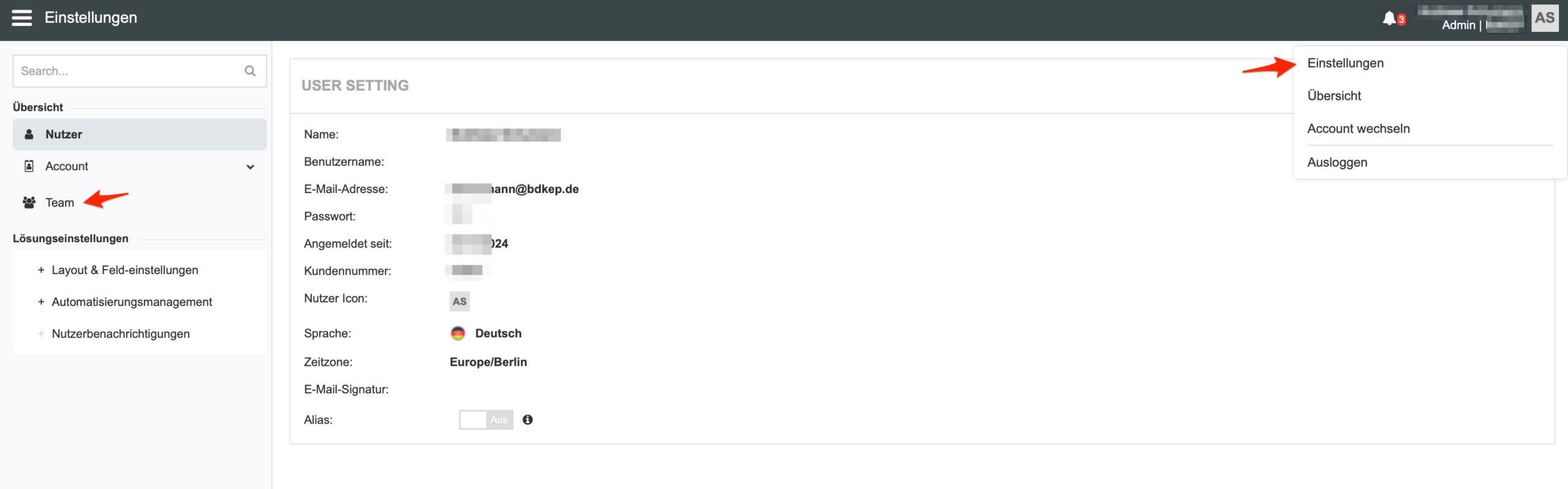
Oben rechts auf den eigenen Namen klicken und im Dropdown-Menü Einstellungen wählen. In der linken Seitenleiste dann auf Team klicken.
2
Einladungsformular ausfüllen
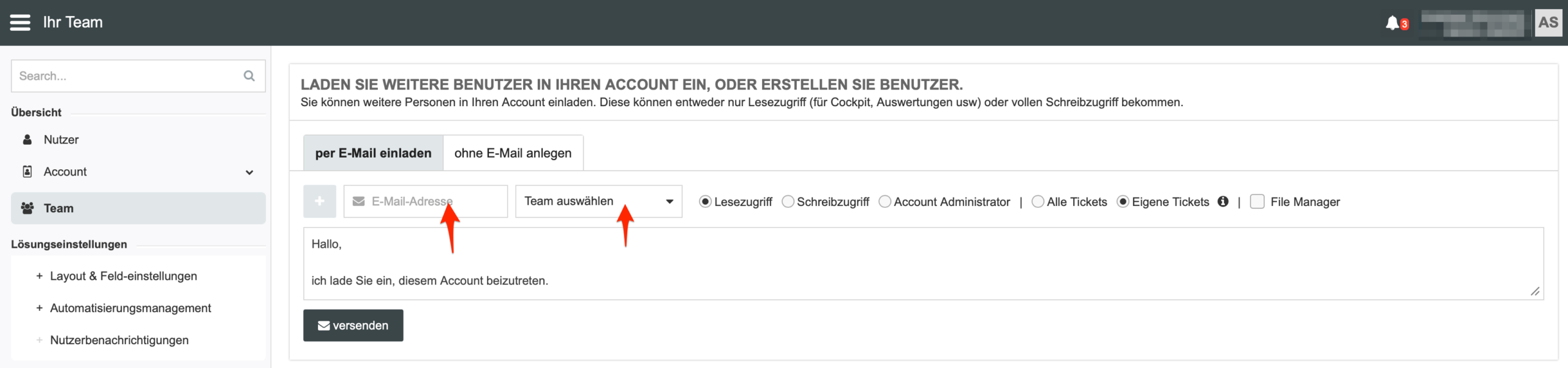
Auf der Seite „Ihr Team“ das Einladungsformular oben ausfüllen:
| # | Feld / Schaltfläche | Erläuterung |
|---|---|---|
| 1 | Tab „per E-Mail einladen“ | Standardoption. Alternativ: „ohne E-Mail anlegen“ für interne Konten. |
| 2 | E-Mail-Adresse | E-Mail-Adresse der einzuladenden Person eingeben. |
| 3 | Team auswählen | Falls mehrere Teams vorhanden: das zutreffende Team wählen. |
| 4 | Lesezugriff | Person kann Daten einsehen, aber nicht bearbeiten. Standard |
| 5 | Schreibzugriff | Person kann Daten anlegen und bearbeiten. |
| 6 | Account Administrator | Vollständige Verwaltungsrechte. Nur für Leitungspersonen vergeben. |
| 7 | Alle Tickets | Person sieht alle Tickets im Account. |
| 8 | Eigene Tickets | Person sieht nur ihre eigenen Tickets. Empfohlen |
| 9 | File Manager | Zugriff auf den Dateibereich. Nur aktivieren wenn benötigt. |
| 10 | Nachrichtenfeld | Persönliche Nachricht eingeben (ohne Signatur). Ein Standardsatz wird automatisch ergänzt. |
| 11 | Versenden | Sendet die Einladungs-E-Mail ab. |
3
Status der Einladung prüfen
Nach dem Versenden erscheint die eingeladene Person unter dem Reiter „Ausstehende Nutzer“ — solange bis sie die Einladung angenommen hat. Danach wechselt sie in den Reiter „Registrierte Nutzer“ .
⚠
Wenn eine Person nach einigen Tagen noch unter „Ausstehende Nutzer“ steht, hat sie die E-Mail möglicherweise nicht erhalten. Die eingetragene E-Mail-Adresse prüfen und die Einladung ggf. erneut versenden.