Fragebogen erstellen oder anpassen
Ein Fragebogen legt fest, welche Daten ein Nachunternehmer beim Ausfüllen des Befragungslinks eingibt. Sie können den Fragebogen individuell anpassen und als Vorlage speichern.
„Befragung-Link & Reports“ aufrufen
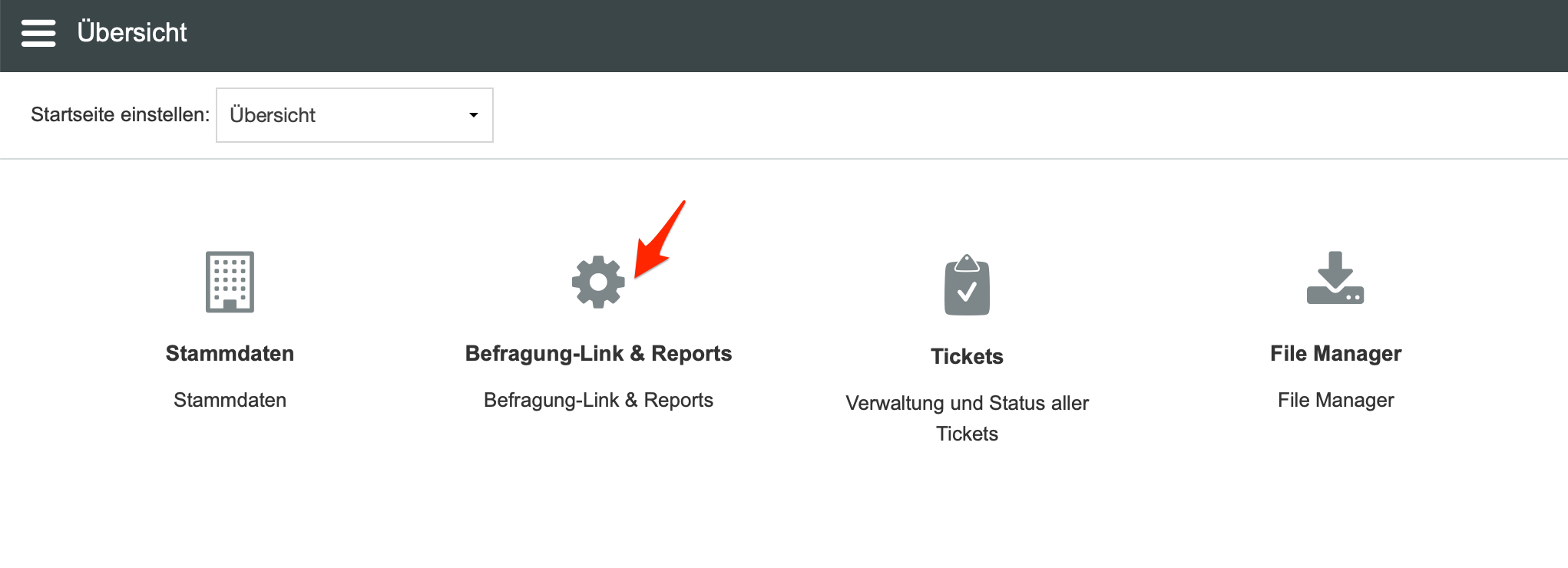
Auf der Startseite (Übersicht) auf das Icon Befragung-Link & Reports klicken.
Tab „Template anlegen“ öffnen und Felder auswählen
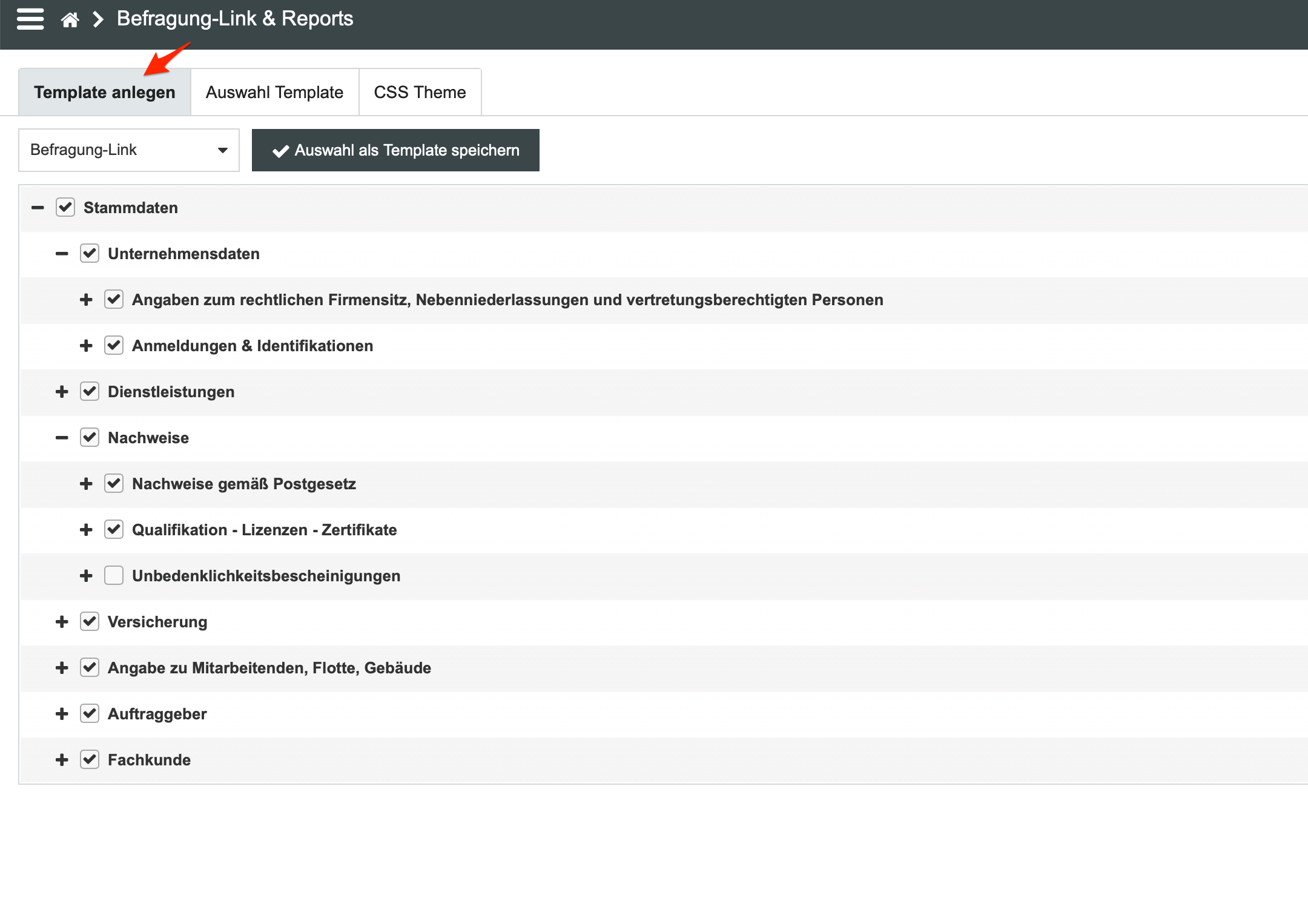
Im Tab „Template anlegen“ wählen Sie durch Setzen von Häkchen aus, welche Felder der Nachunternehmer im Fragebogen ausfüllen soll. Felder mit einem Häkchen sind aktiv und erscheinen im Fragebogen.
Gespeicherte Vorlage anpassen
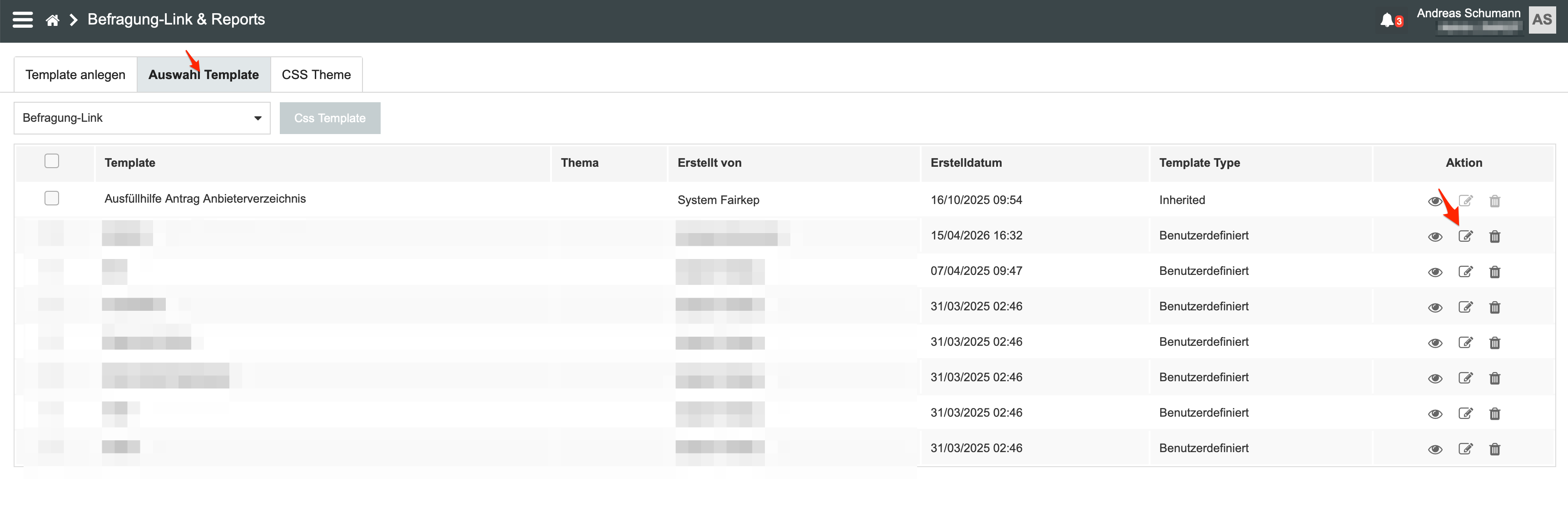
Im Tab „Auswahl Template“ sind alle gespeicherten Vorlagen aufgelistet. Sie können geändert und unter gleichem Namen gespeichert werden. Zentrale System-Templates wie „Ausfüllhilfe Antrag Anbieterverzeichnis“ sind immer verfügbar und können nicht bearbeitet oder gelöscht werden.
| Symbol | Funktion |
|---|---|
| 👁 Auge | Vorlage vorab ansehen |
| ✎ Stift | Vorlage bearbeiten — öffnet denselben Dialog wie beim Erstellen |
| 🗑 Papierkorb | Vorlage löschen (nur eigene — System-Templates können nicht gelöscht werden) |
Auswahl als Vorlage speichern
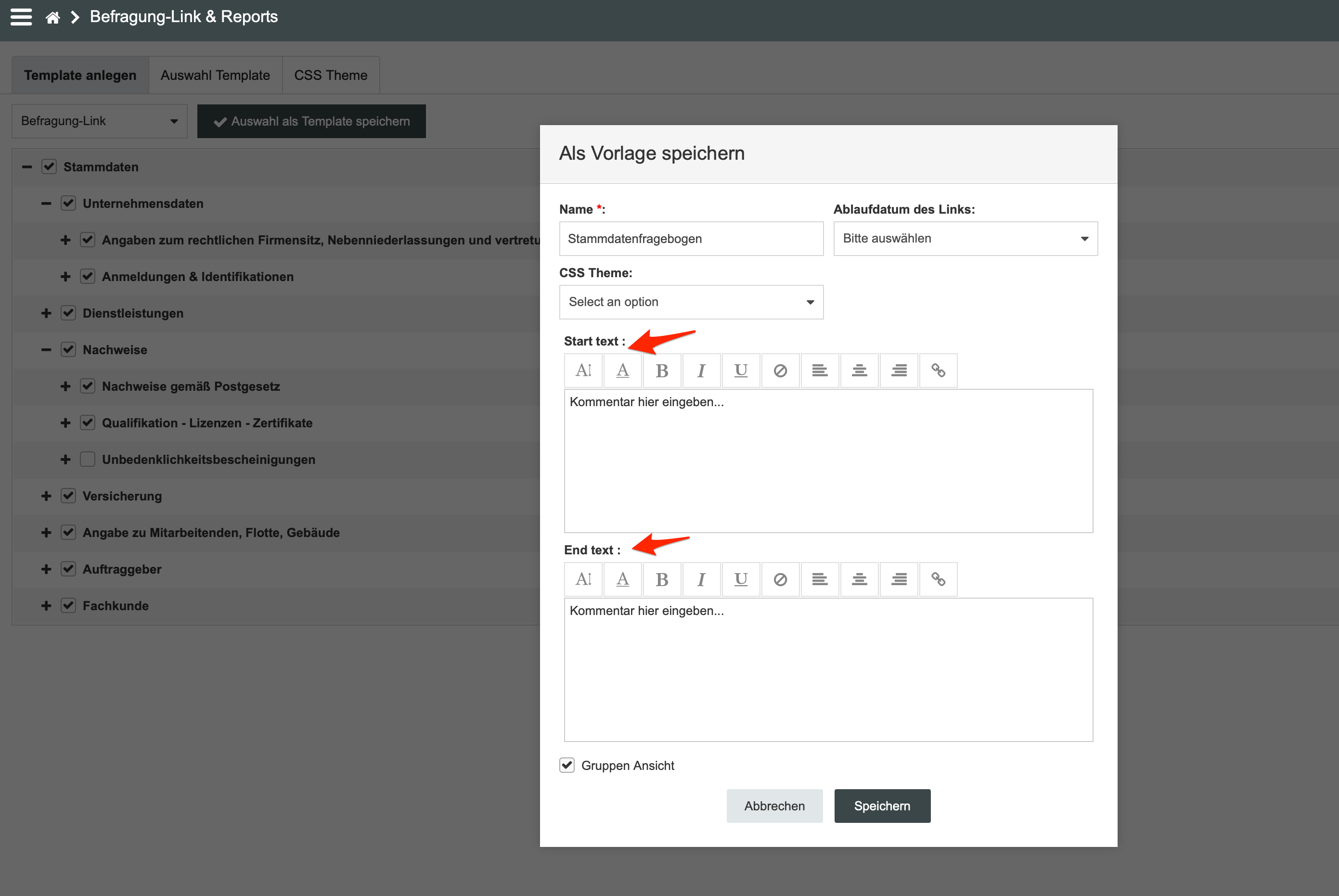
Auf „✓ Auswahl als Template speichern“ klicken. Es öffnet sich der Dialog „Als Vorlage speichern“:
| Feld | Pflicht | Erläuterung |
|---|---|---|
| Name | ✱ | Eindeutiger Name der Vorlage, z.B. „Stammdatenfragebogen“ |
| Ablaufdatum des Links | — | Leer lassen für dauerhaft gültige Links — oder Datum setzen, ab dem der Link abläuft |
| Start text | — | Text den der Nachunternehmer am Anfang des Fragebogens sieht |
| End text | — | Abschlusstext nach der Dateneingabe (optional) |
| Gruppen Ansicht | — | Felder gruppiert anzeigen — empfohlen |