Nachunternehmen anlegen
Bevor ein Nachunternehmer einen Fragebogen erhält oder Daten hinterlegen kann, muss er zunächst als Datensatz angelegt werden. Dieser Workflow beschreibt, wie ein neuer Nachunternehmer manuell hinzugefügt wird.
1
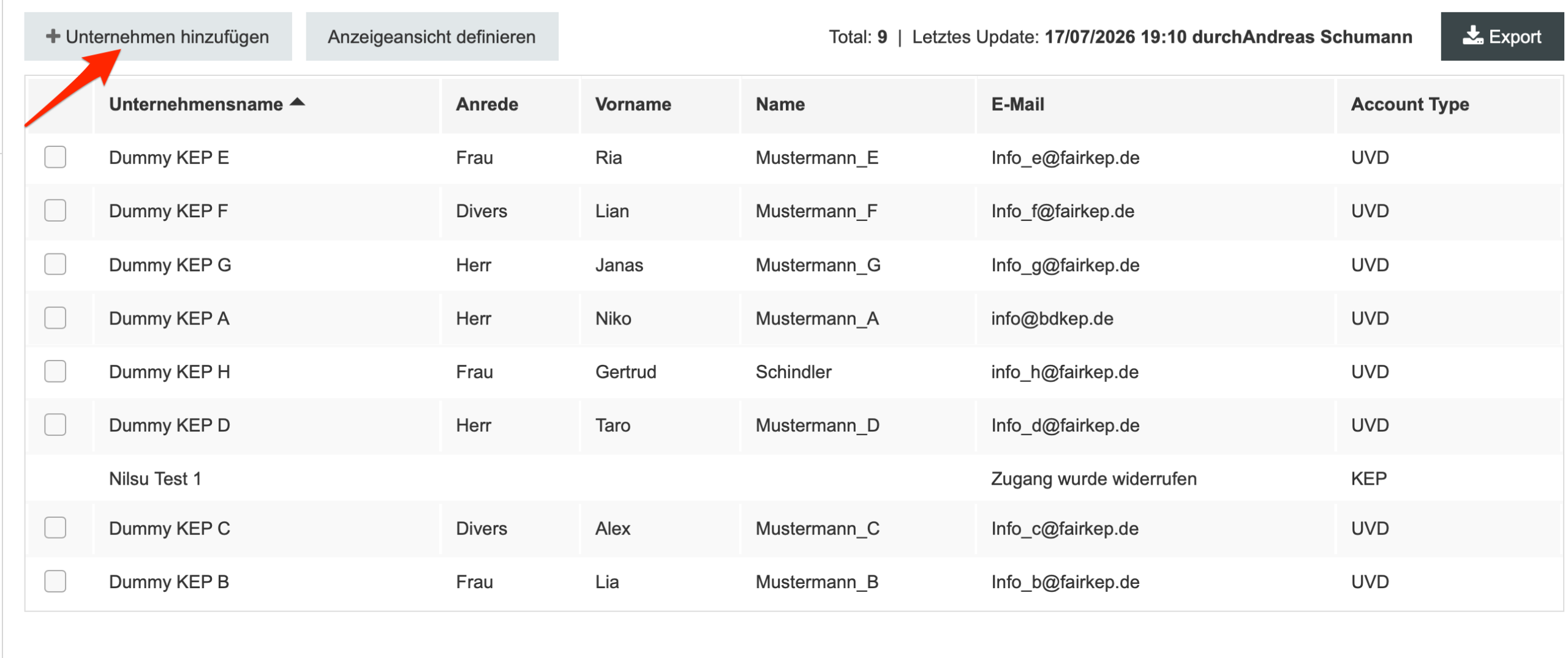
Stammdaten öffnen und „+ Unternehmen hinzufügen“ klicken
Im Bereich Stammdaten oben links auf „+ Unternehmen hinzufügen“ klicken.
2
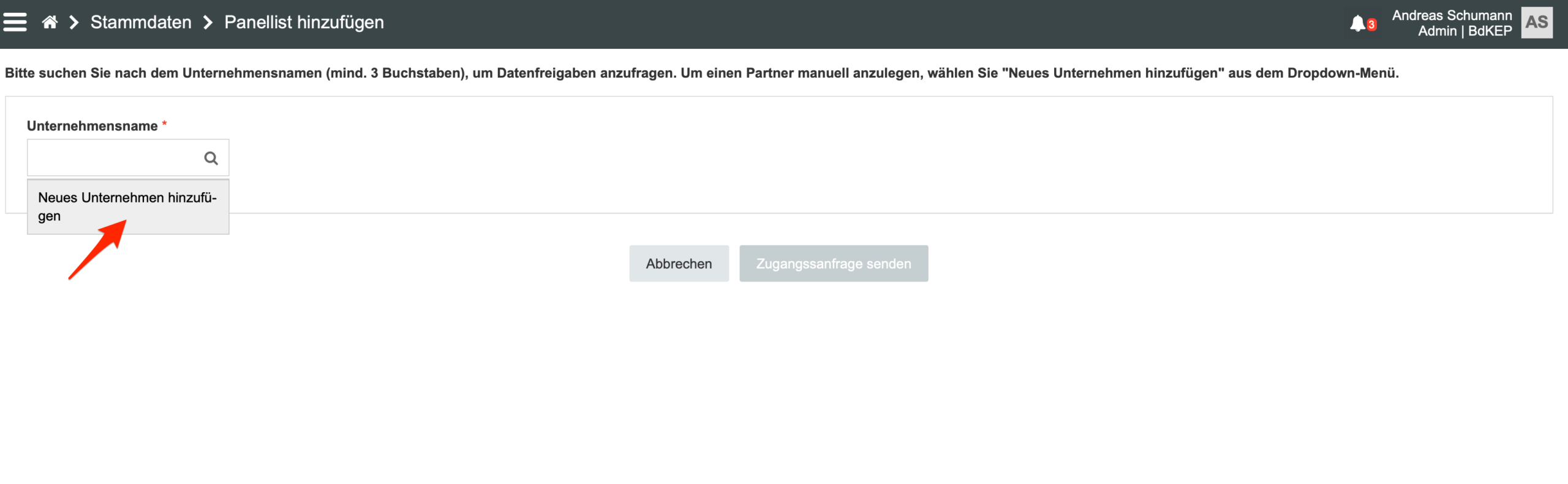
Im Dropdown „Neues Unternehmen hinzufügen“ auswählen
Im Dropdown-Menü den Eintrag „Neues Unternehmen hinzufügen“ auswählen.
3
Formular ausfüllen und speichern
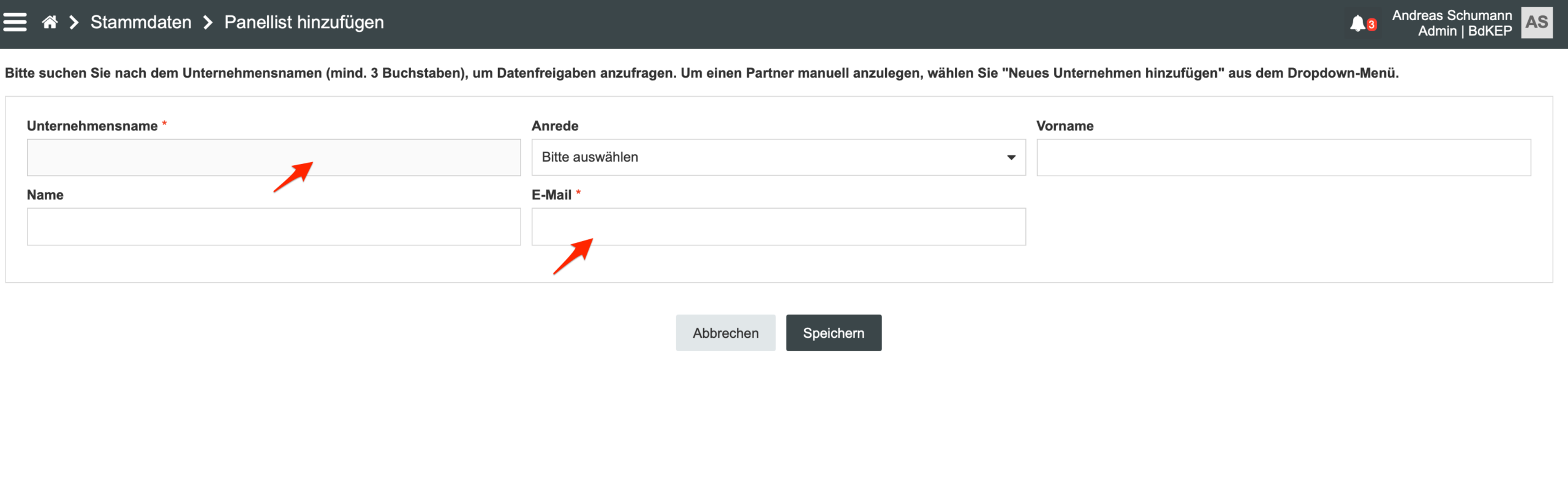
Es öffnet sich das Formular. Folgende Felder ausfüllen:
| Feld | Pflicht | Erläuterung |
|---|---|---|
| Unternehmensname | ✱ | Vollständiger Name des Nachunternehmers |
| Anrede | — | Anrede der Kontaktperson (optional) |
| Vorname | — | Vorname der Kontaktperson (optional) |
| Name | — | Nachname der Kontaktperson (optional) |
| ✱ | E-Mail-Adresse für Tickets und Fragebögen |
⚠
Die E-Mail-Adresse sorgfältig prüfen — an diese Adresse werden alle Tickets und Befragungslinks verschickt.
Anschließend auf „Speichern“ klicken. Der Datensatz erscheint dann in der Stammdaten-Liste.
💡
Nach dem Speichern ist der Datensatz angelegt, aber noch weitgehend leer. Der nächste Schritt ist, dem Nachunternehmer per Ticket einen
Fragebogen mit der Bitte zur Ergänzung der fehlenden Daten
zuzuschicken — oder die Daten selbst auszufüllen.