Stammdaten erfassen oder ändern
Die Stammdaten sind die Grundlage für alle weiteren Plattformfunktionen — Ausfüllhilfe, Nachunternehmerverwaltung und Auditanbindung. Dieser Workflow beschreibt, wie ein Datensatz erstmalig vollständig erfasst wird.
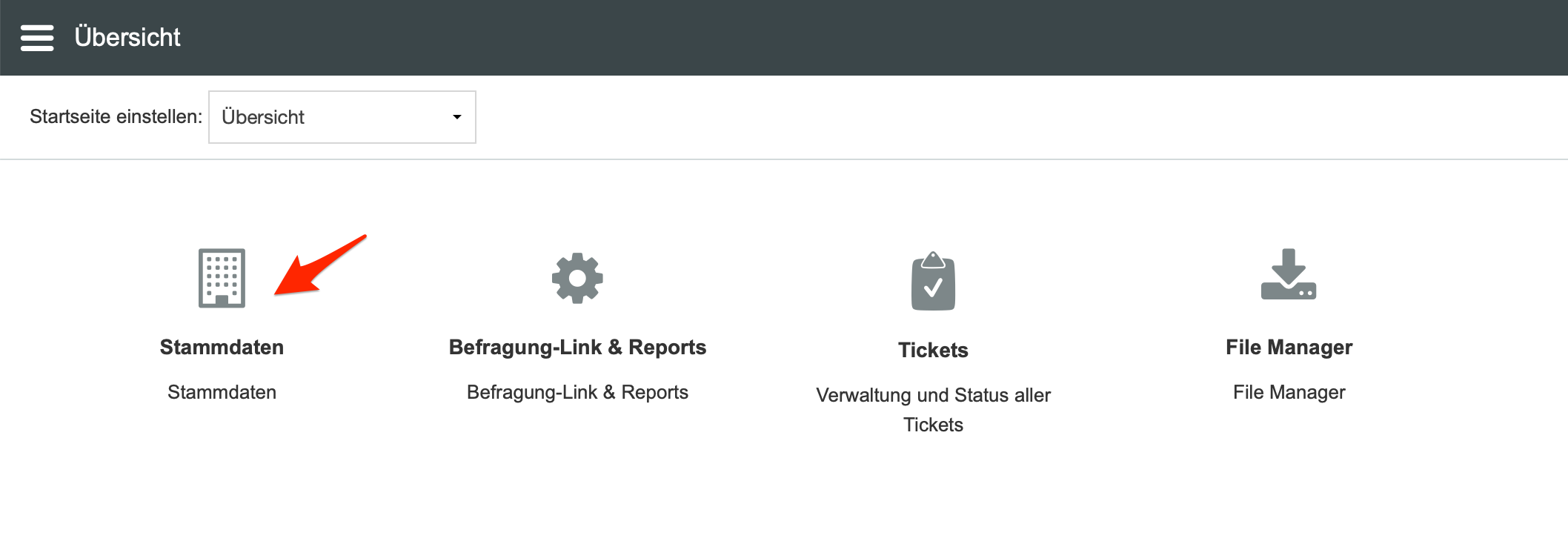
Bereich „Stammdaten“ aufrufen
Auf der Startseite (Übersicht) auf das Icon Stammdaten klicken.
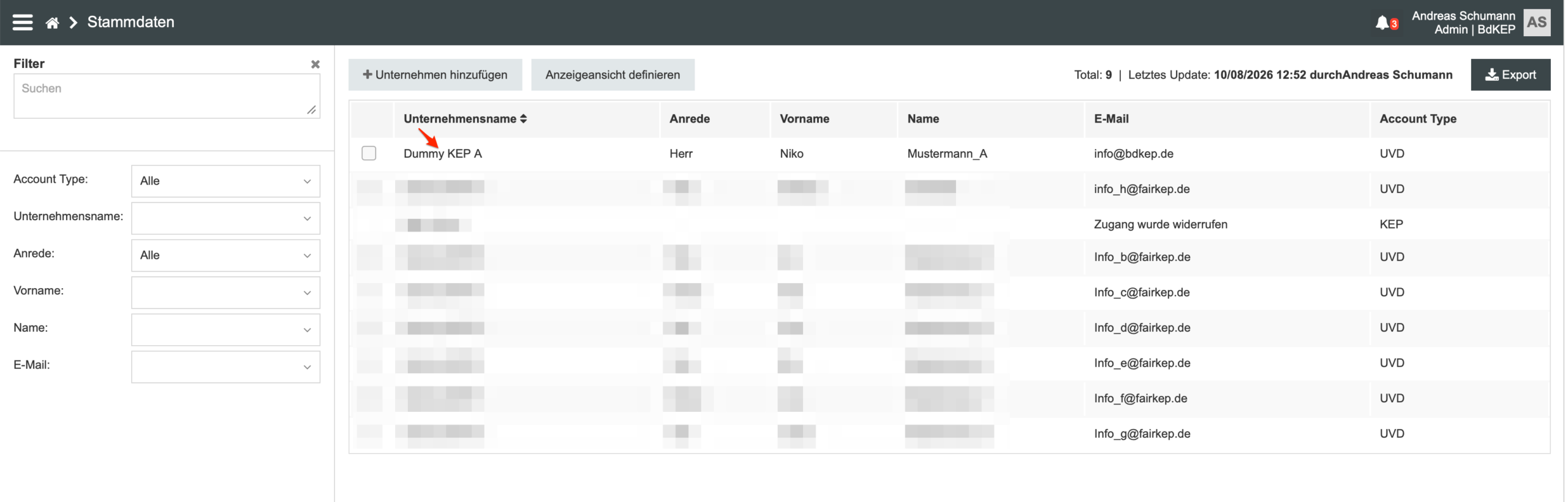
Unternehmen in der Liste auswählen
Die Übersicht zeigt alle angelegten Datensätze. Den betreffenden Eintrag in der Liste anklicken.
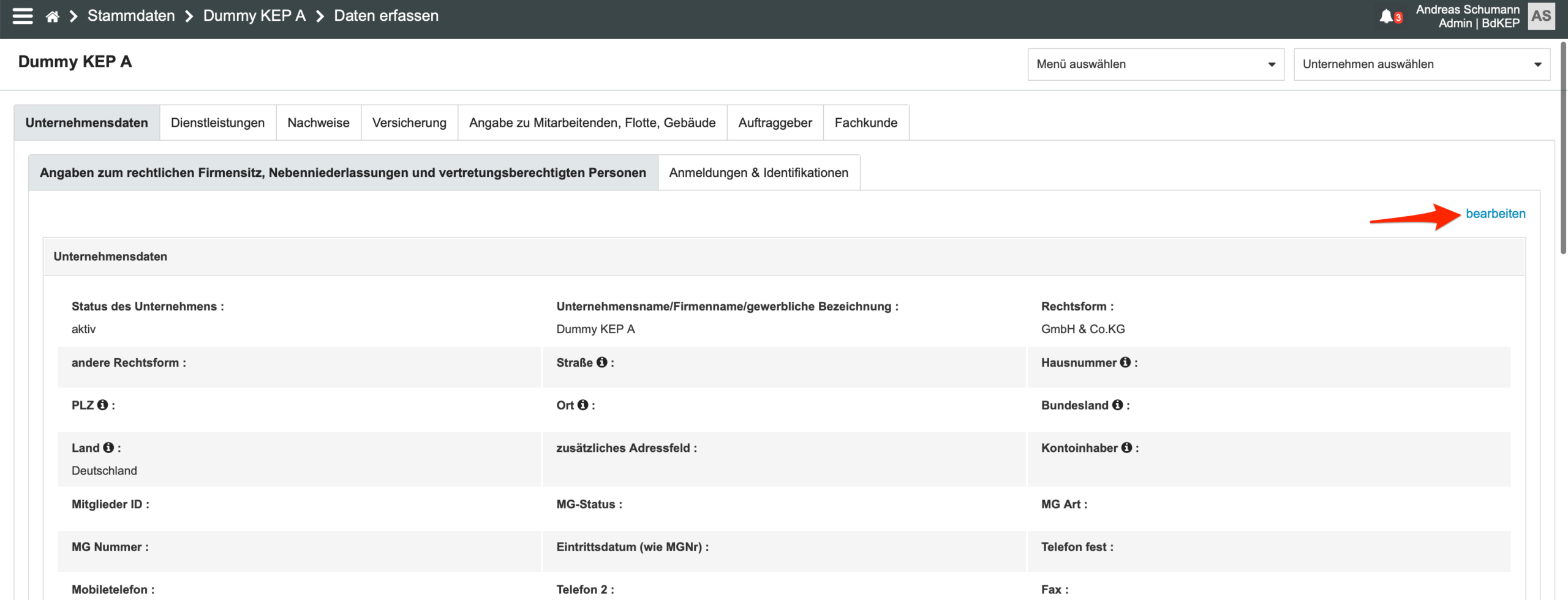
Datensatz öffnen und „bearbeiten“ klicken
Im geöffneten Datensatz sind mehrere Registerkarten sichtbar. Oben rechts auf „bearbeiten“ klicken, um das Eingabeformular zu öffnen.
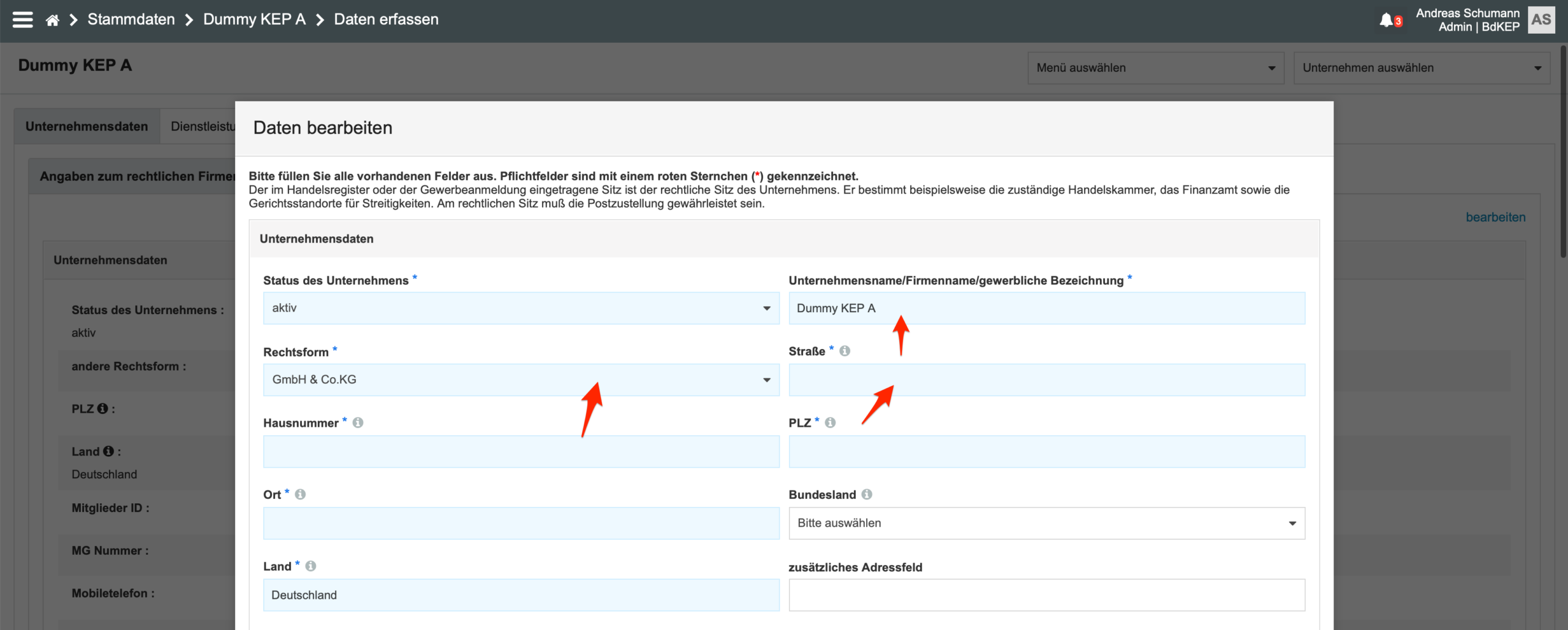
Formular ausfüllen
Es öffnet sich ein Dialog. Pflichtfelder sind mit * (blau hinterlegt) markiert. Das Formular kann jederzeit gespeichert und später ergänzt werden — es ist nicht notwendig, alle Felder auf einmal auszufüllen.
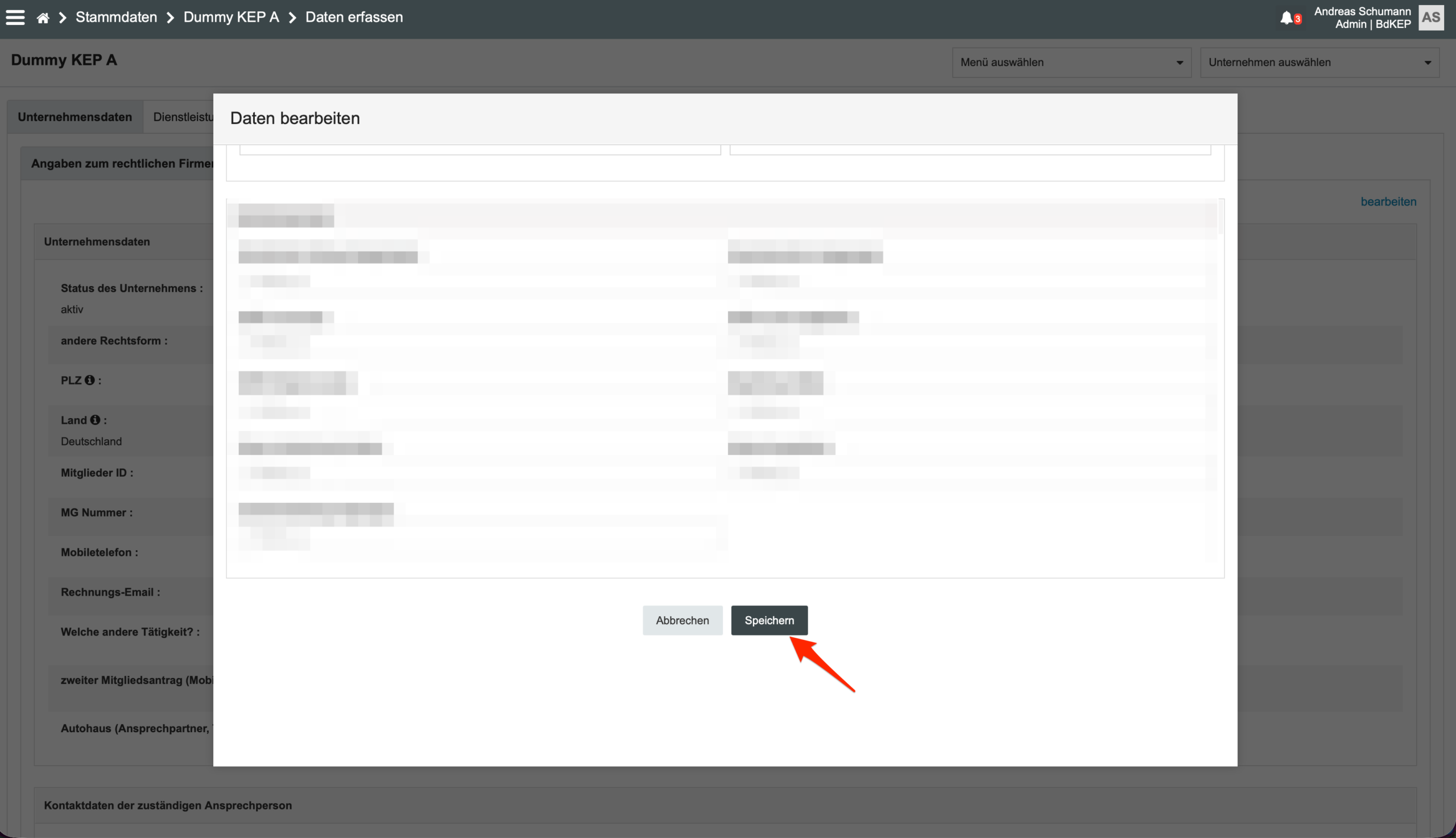
Abschnitte ausfüllen und dann speichern
Im unteren Teil des Formulars auf „Speichern“ klicken.
| Feld | Pflicht | Erläuterung |
|---|---|---|
| In mehr als einem EU-Land niedergelassen? | ✱ | Standard: Nein |
| Mehr als 50 Beschäftigte? | ✱ | Relevant für Nachweispflichten |
| Umsatzsteuer-Identifikationsnummer | — | Falls vorhanden |
| Nummer Eintragung Handelsregister | — | Z.B. HRB 12345 |